HowMuchLeft App Icon

Bedienungsanleitung

Schritt für Schritt erklärt – so holst du das Beste aus HowMuchLeft heraus.

Inhalt

  1. Erste Schritte
  2. Bereiche anlegen und verwalten
  3. Ausgaben und Einnahmen erfassen
  4. Die Monatsübersicht
  5. Die Jahresübersicht
  6. Monatsbudgets anpassen
  7. iCloud-Backup
  8. Widgets
  9. Einstellungen
  10. Vollversion

1. Erste Schritte

Nach der Installation öffnet sich die Übersicht – das Herzstück der App. Beim ersten Start ist sie noch leer, da noch keine Bereiche angelegt sind.

So startest du:

  1. Tippe auf das Zahnrad-Symbol (oben links), um die Einstellungen zu öffnen.
  2. Gehe zu Bereiche und erstelle deinen ersten Bereich.
  3. Kehre zur Übersicht zurück und erfasse deine erste Ausgabe über das + Symbol (oben rechts).
Tipp: Du kannst die App-Sprache in den Einstellungen jederzeit zwischen Deutsch und Englisch umschalten.

2. Bereiche anlegen und verwalten

Bereiche sind deine Budget-Kategorien, z. B. „Persönlich“, „Gemeinsam“ oder „Auto“. Jeder Bereich hat ein eigenes monatliches Standard-Budget.

Neuen Bereich erstellen

  1. Öffne die Einstellungen (Zahnrad-Symbol).
  2. Tippe auf Bereiche.
  3. Tippe auf das + Symbol oben rechts.
  4. Gib einen Namen und ein Standard-Budget ein.
  5. Tippe auf Erstellen.

Bereich bearbeiten

Tippe in der Bereichsliste auf einen Bereich, um Namen und Budget zu ändern.

Bereiche sortieren oder löschen

Tippe auf Bearbeiten (oben links), um die Reihenfolge per Drag & Drop zu ändern oder Bereiche durch Wischen zu löschen.
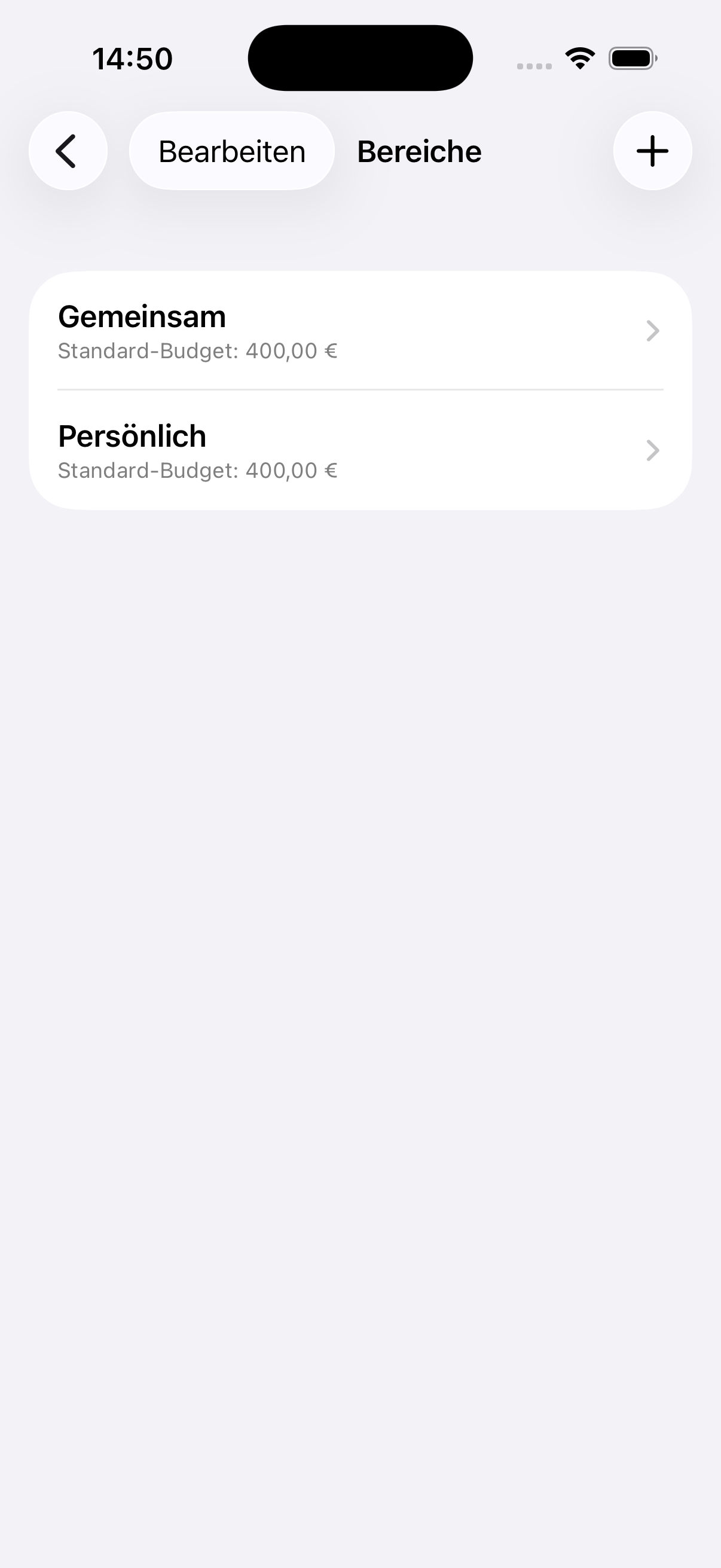
Bereiche verwalten
Bereichsübersicht
Achtung: Das Löschen eines Bereichs entfernt auch alle zugeordneten Ausgaben unwiderruflich.

3. Ausgaben und Einnahmen erfassen

Neue Ausgabe anlegen

  1. Tippe in der Übersicht auf das + Symbol oben rechts.
  2. Wähle Ausgabe oder Einnahme.
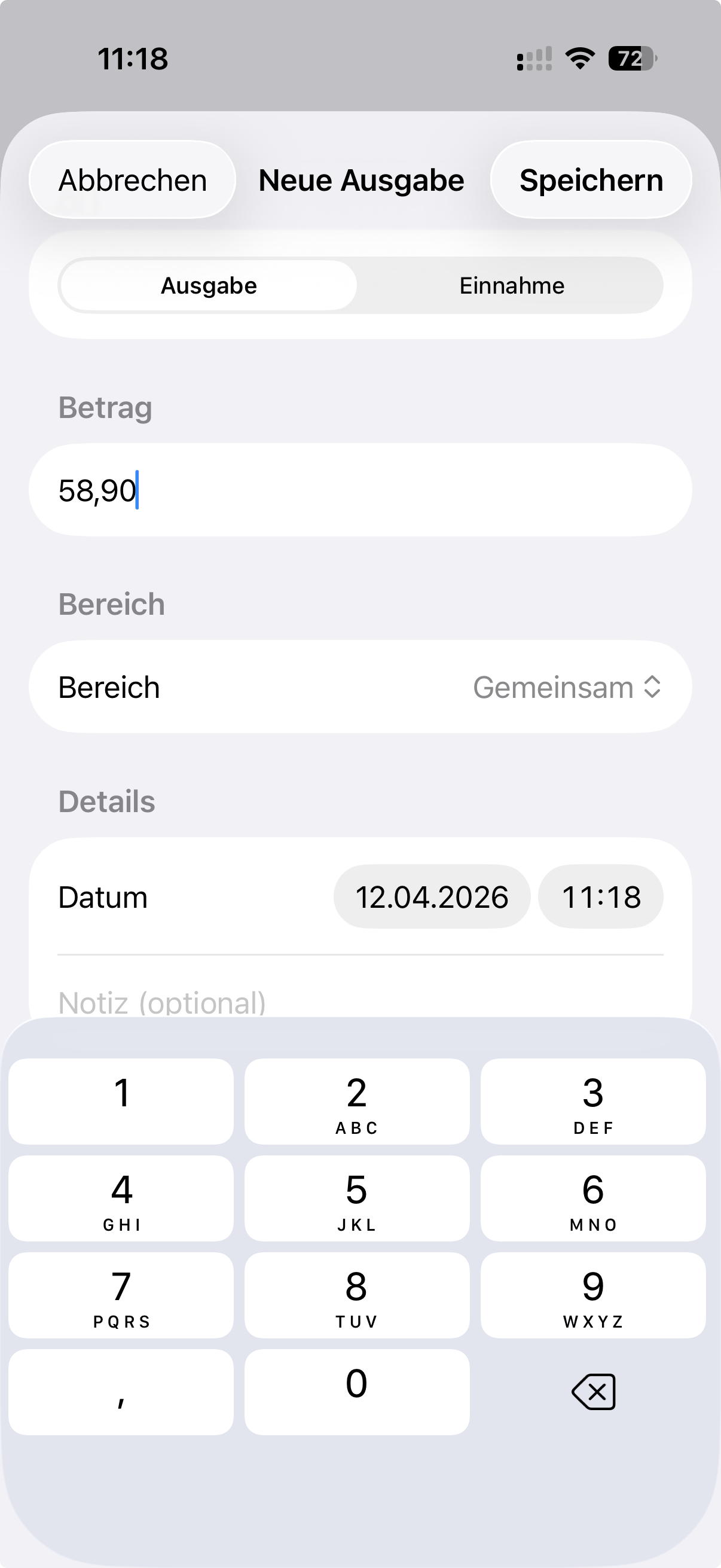
  3. Gib den Betrag ein.
  4. Wähle den Bereich, dem die Buchung zugeordnet werden soll.
  5. Passe optional Datum und Notiz an.
  6. Tippe auf Speichern.
Ausgabe erfassen
Neue Ausgabe erfassen

Einnahmen (Gutschriften)

Wähle beim Erfassen oben Einnahme statt Ausgabe. Einnahmen erhöhen dein verfügbares Budget und werden in der Detailansicht grün mit negativem Vorzeichen dargestellt – ideal für Rückerstattungen oder Korrekturen.

Ausgabe bearbeiten oder löschen

Tippe in der Detailansicht eines Bereichs auf eine Buchung, um sie zu bearbeiten. Dort findest du auch die Option zum Löschen.

4. Die Monatsübersicht

Die Startseite der App zeigt dir auf einen Blick den Status aller Bereiche für den ausgewählten Monat.

Für jeden Bereich siehst du:

Ein farbiger Balken zeigt den Verbrauch: Grün bedeutet im Rahmen, Rot zeigt eine Überschreitung.
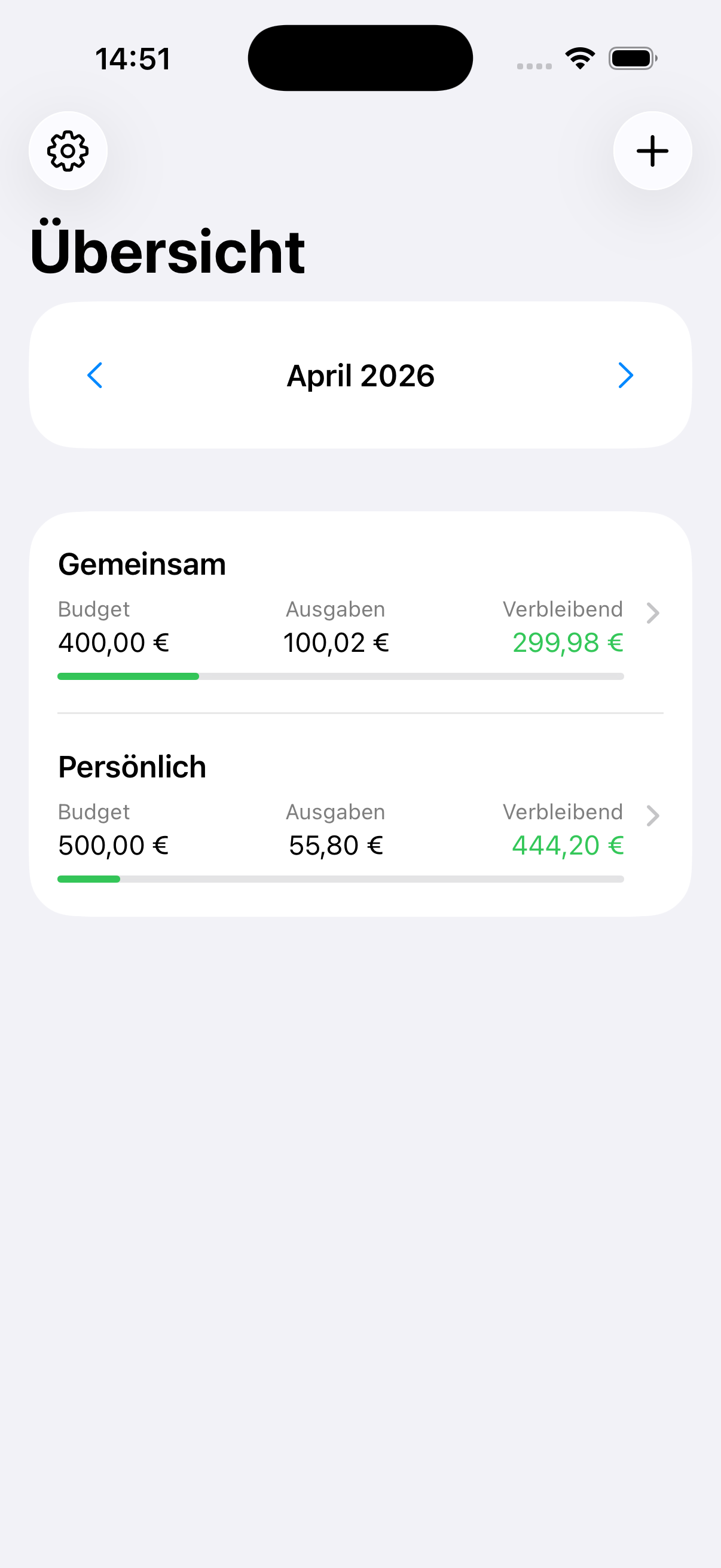
Monatsübersicht
Monatsübersicht

Monat wechseln

Nutze die Pfeile neben dem Monatsnamen, um zwischen Monaten zu navigieren.

Details anzeigen

Tippe auf einen Bereich, um alle Buchungen des Monats im Detail zu sehen.
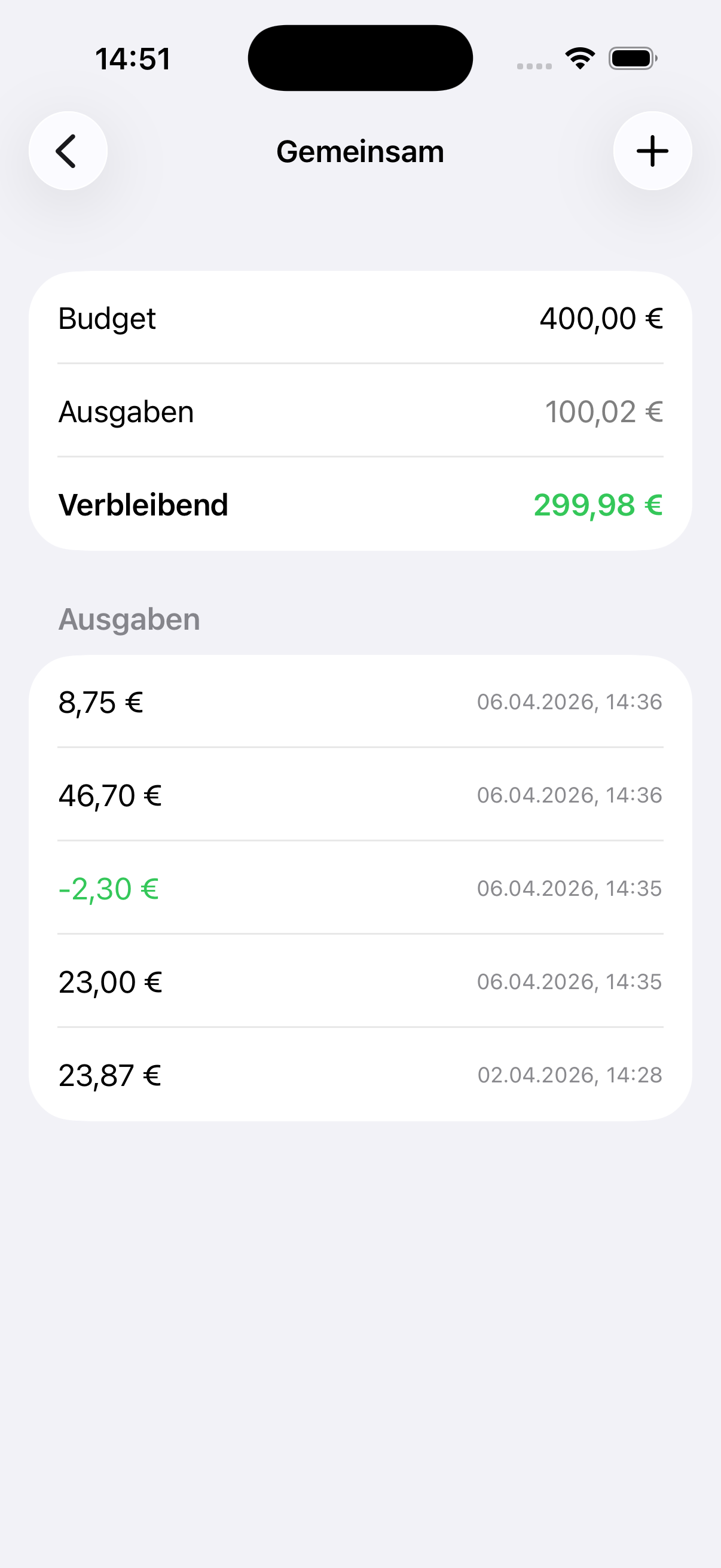
Detailansicht
Detailansicht eines Bereichs

5. Die Jahresübersicht

Die Jahresübersicht zeigt dir das verbleibende Budget pro Monat und Bereich in einer kompakten Tabelle.

  1. Tippe in der Übersicht auf das Kalender-Symbol (oben rechts).
  2. Nutze die Pfeile, um zwischen Jahren zu navigieren.

Die Spalte Gesamt zeigt die Summe aller Bereiche pro Monat. Die letzte Zeile zeigt das Jahresgesamtergebnis.
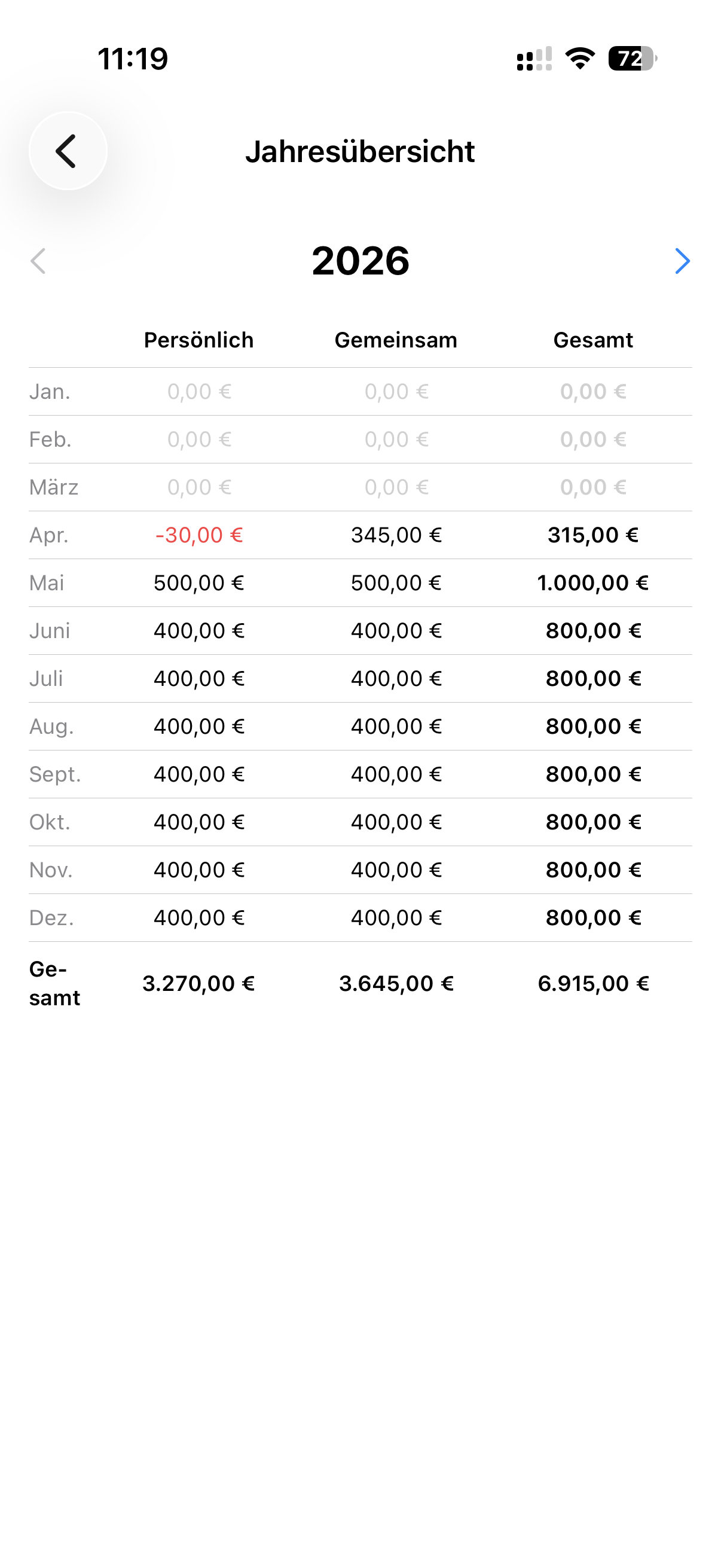
Jahresübersicht
Jahresübersicht

6. Monatsbudgets anpassen

Manchmal weicht das Budget in einem bestimmten Monat vom Standard ab – z. B. durch Urlaub oder eine größere Anschaffung.

  1. Öffne EinstellungenBereiche.
  2. Tippe auf den gewünschten Bereich.
  3. Tippe auf Budget für einzelne Monate ändern.
  4. Wähle den Monat und gib das abweichende Budget ein.
  5. Tippe auf Speichern.
Tipp: Du kannst ein individuelles Monatsbudget jederzeit zurücksetzen, um wieder das Standard-Budget zu verwenden.

7. iCloud-Backup

HowMuchLeft kann deine Daten automatisch in iCloud sichern. So sind deine Bereiche, Ausgaben und Einstellungen geschützt und können jederzeit wiederhergestellt werden.

Backup aktivieren

  1. Öffne die Einstellungen (Zahnrad-Symbol).
  2. Aktiviere den Schalter Automatische Sicherung im Bereich „iCloud-Backup“.

Nach der Aktivierung wird bei jeder Änderung automatisch eine Sicherung erstellt. Du siehst unter Letzte Sicherung, wann zuletzt gesichert wurde.

Manuell sichern

Tippe auf Jetzt sichern, um sofort eine Sicherung auszulösen.
Backup wiederherstellen

  1. Tippe auf Backup wiederherstellen.
  2. Wähle aus der Liste das gewünschte Backup aus.
  3. Bestätige die Wiederherstellung.
Einstellungen mit Backup
iCloud-Backup in den Einstellungen
Hinweis: iCloud-Backup erfordert, dass du auf deinem Gerät mit deiner Apple-ID bei iCloud angemeldet bist. Die App bewahrt die 5 aktuellsten Sicherungen des Tages sowie je die letzte Sicherung der vergangenen 7 Tage auf. Ältere Backups werden automatisch entfernt.

8. Widgets

HowMuchLeft bietet Widgets für den Home-Bildschirm, damit du dein verbleibendes Budget immer im Blick hast – ohne die App zu öffnen.
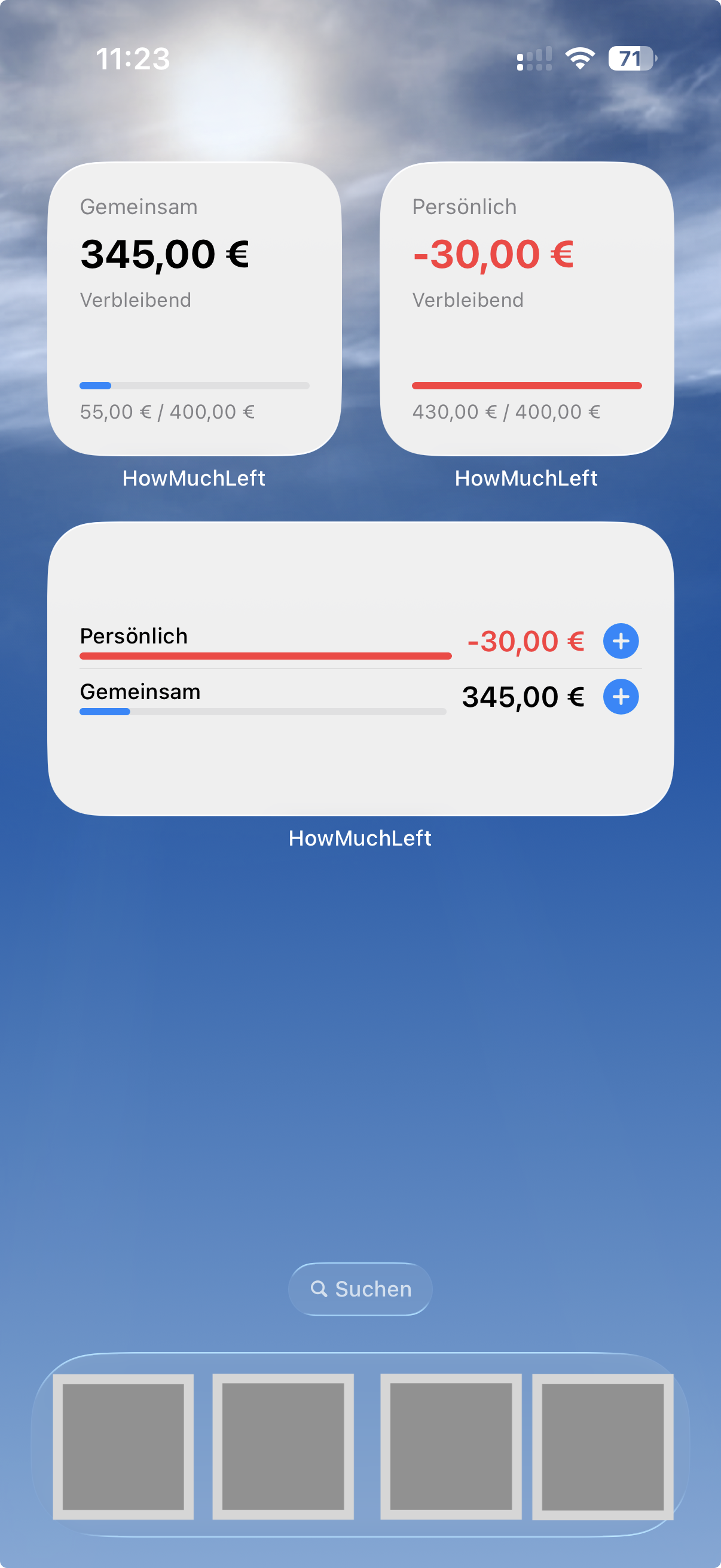
Widget hinzufügen

  1. Halte den Home-Bildschirm gedrückt, bis die Icons wackeln.
  2. Tippe auf + (oben links) oder Bearbeiten.
  3. Suche nach HowMuchLeft.
  4. Wähle die gewünschte Größe (klein oder mittel).
  5. Platziere das Widget auf deinem Home-Bildschirm.
Widgets
Widgets auf dem Home-Bildschirm
Tipp: Über die Widgets kannst du direkt eine neue Ausgabe für den jeweiligen Bereich erfassen – einfach auf das + Symbol im Widget tippen.

9. Einstellungen

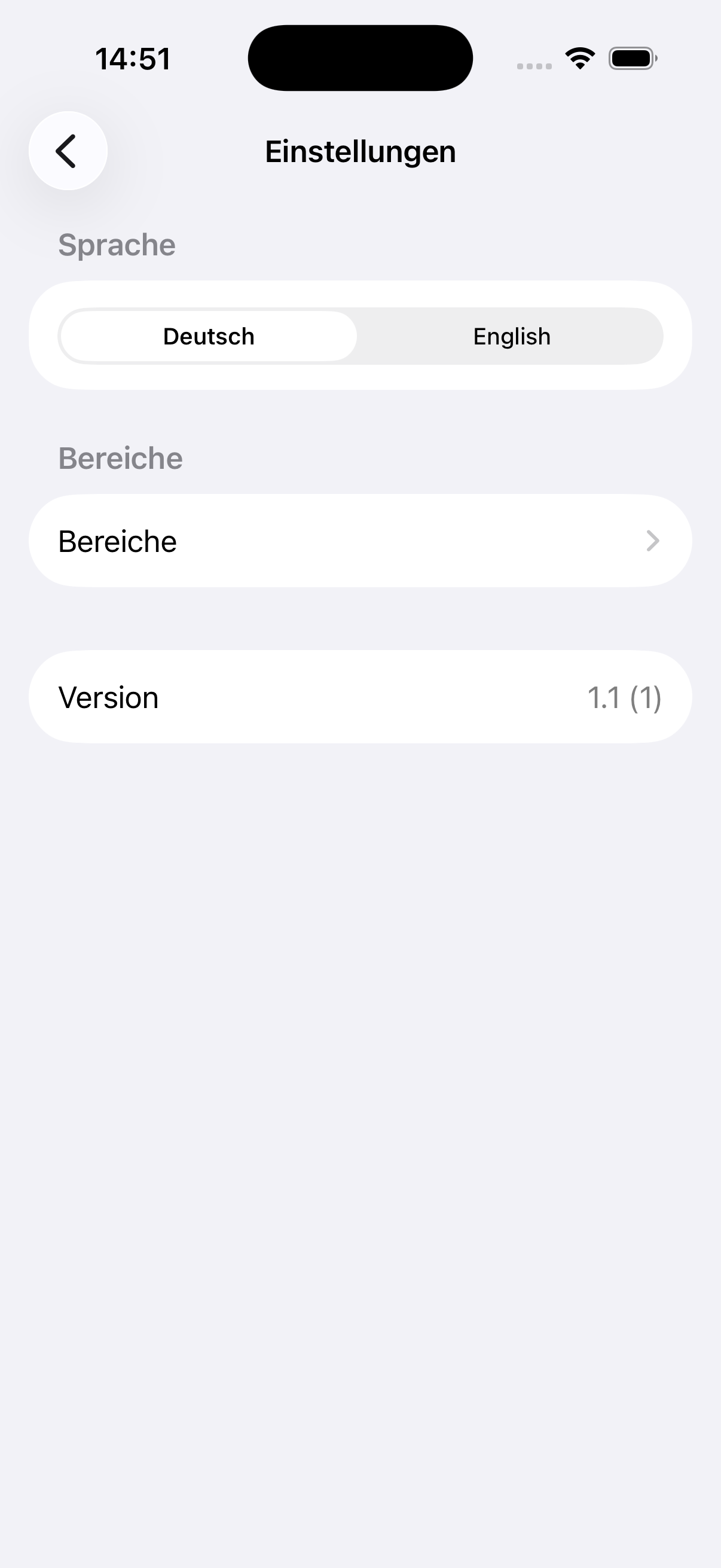
Die Einstellungen erreichst du über das Zahnrad-Symbol oben links in der Übersicht.

Sprache

Wechsle zwischen Deutsch und Englisch. Die Änderung wird sofort übernommen.

Bereiche

Verwalte hier deine Bereiche – anlegen, bearbeiten, sortieren und löschen.

iCloud-Backup

Aktiviere oder deaktiviere die automatische Sicherung und stelle Backups wieder her (siehe Abschnitt 7).

App-Info

Hier findest du die aktuelle Version, Kontaktdaten des Entwicklers sowie Links zu Datenschutz und Webseite.

10. Vollversion

HowMuchLeft kann kostenlos mit bis zu 20 Buchungen genutzt werden. Danach wird ein einmaliger In-App-Kauf fällig, um unbegrenzt Buchungen zu erfassen.

Den Kauf findest du unter EinstellungenIn-App-Kauf oder sobald du das Limit erreichst, in der angezeigten Übersicht.

Tipp: Wenn du die Vollversion bereits auf einem anderen Gerät gekauft hast, tippe auf Kauf wiederherstellen in den Einstellungen.