HowMuchLeft App-Icon

Bedienungsanleitung

Schritt für Schritt erklärt – so holst du das Beste aus HowMuchLeft heraus.

1. Erste Schritte

Nach der Installation öffnet sich die Übersicht – das Herzstück der App. Beim ersten Start ist sie noch leer, da noch keine Bereiche angelegt sind.

So startest du:

  1. Tippe auf das Zahnrad-Symbol (oben links), um die Einstellungen zu öffnen.
  2. Gehe zu Bereiche und erstelle deinen ersten Bereich.
  3. Kehre zur Übersicht zurück und erfasse deine erste Ausgabe über das + Symbol (oben rechts).
Tipp: Du kannst die App-Sprache in den Einstellungen jederzeit zwischen Deutsch und Englisch umschalten.

2. Bereiche anlegen und verwalten

Bereiche sind deine Budget-Kategorien, z. B. „Einkauf“, „Freizeit“ oder „Tanken“. Jeder Bereich hat ein eigenes monatliches Standard-Budget.

Neuen Bereich erstellen

  1. Öffne die Einstellungen (Zahnrad-Symbol).
  2. Tippe auf Bereiche.
  3. Tippe auf das + Symbol oben rechts.
  4. Gib einen Namen und ein Standard-Budget ein.
  5. Tippe auf Erstellen.

Bereich bearbeiten

Tippe in der Bereichsliste auf einen Bereich, um Namen und Budget zu ändern.

Bereiche sortieren oder löschen

Tippe auf Bearbeiten (oben links), um die Reihenfolge per Drag & Drop zu ändern oder Bereiche durch Wischen zu löschen.
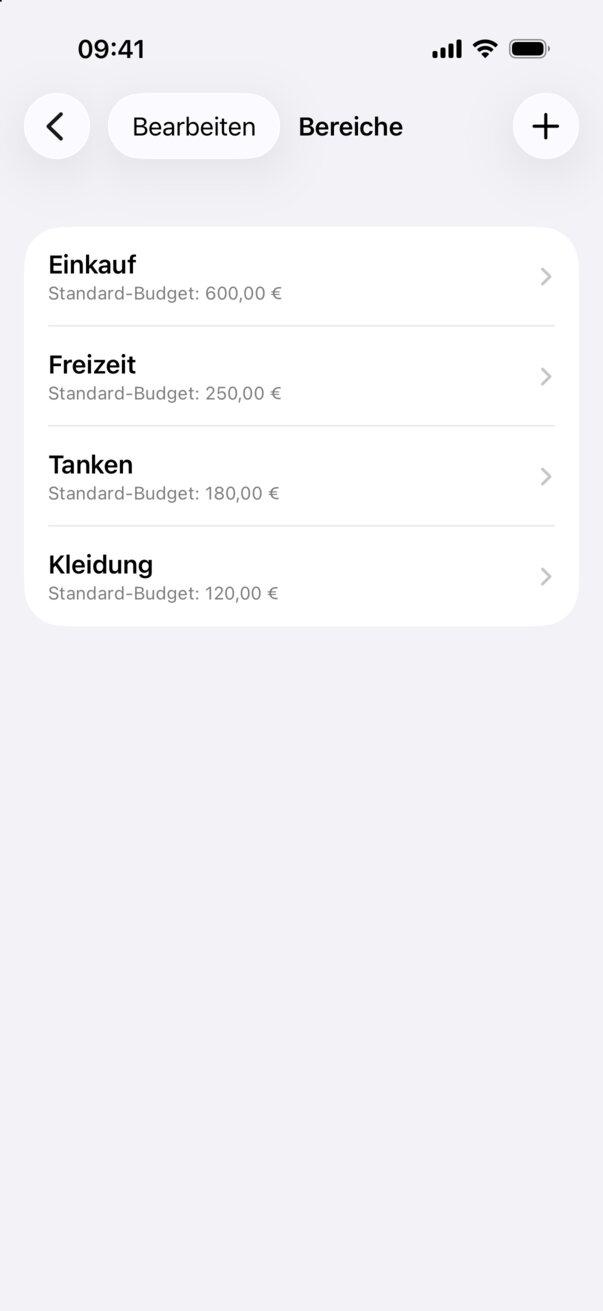
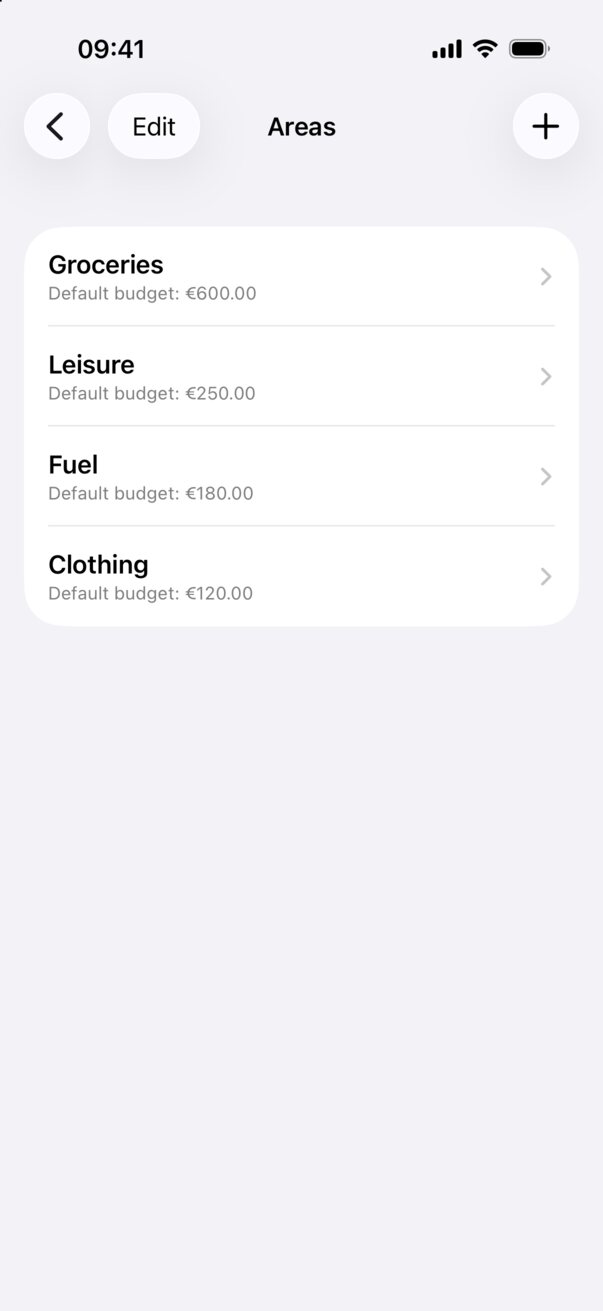
Bereichsliste mit Standard-Budgets
Bereiche mit ihren Standard-Budgets
Achtung: Das Löschen eines Bereichs entfernt auch alle zugeordneten Ausgaben unwiderruflich.

3. Ausgaben und Einnahmen erfassen

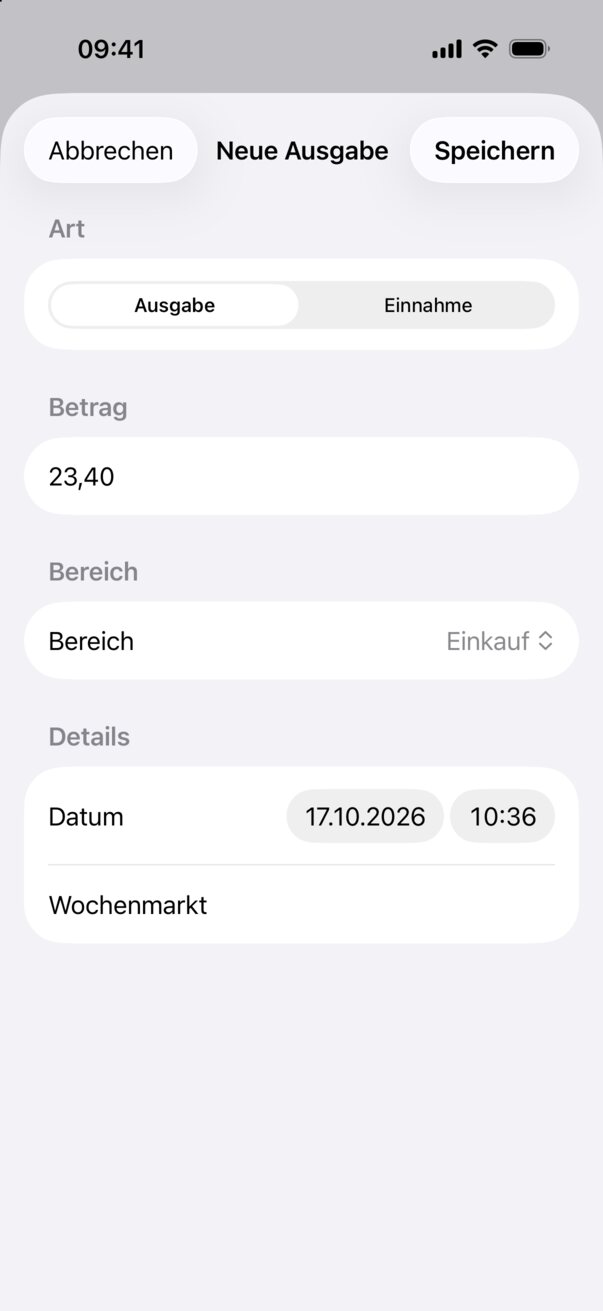
Neue Ausgabe anlegen

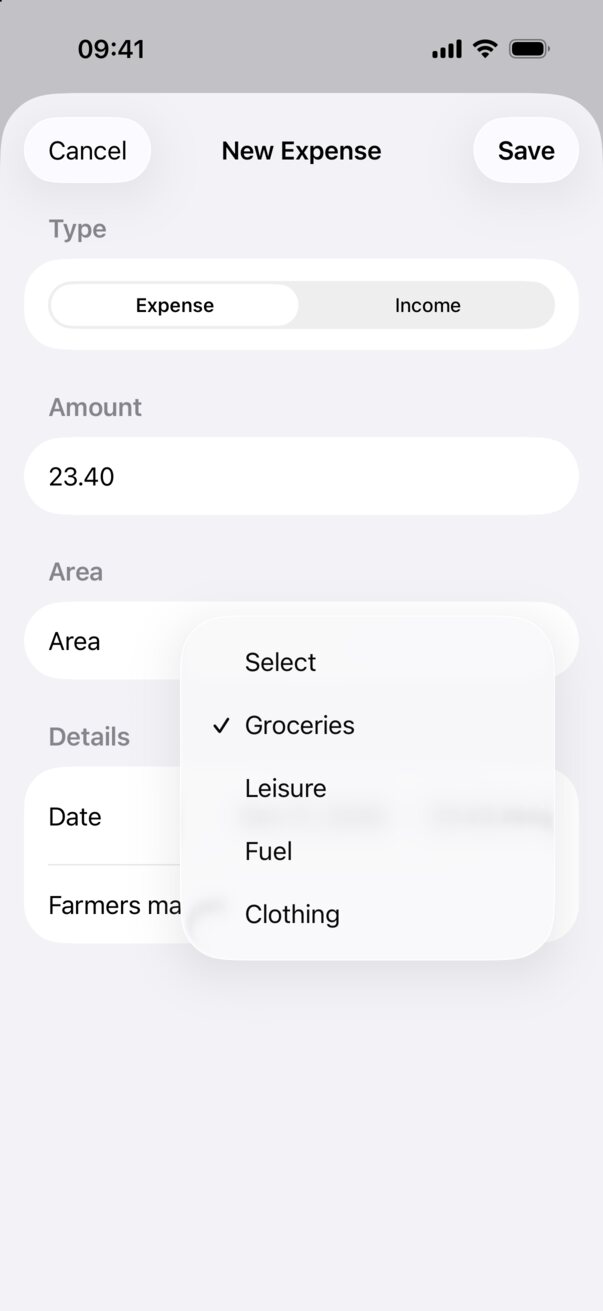
  1. Tippe in der Übersicht auf das + Symbol oben rechts.
  2. Wähle unter Art zwischen Ausgabe und Einnahme.
  3. Gib den Betrag ein.
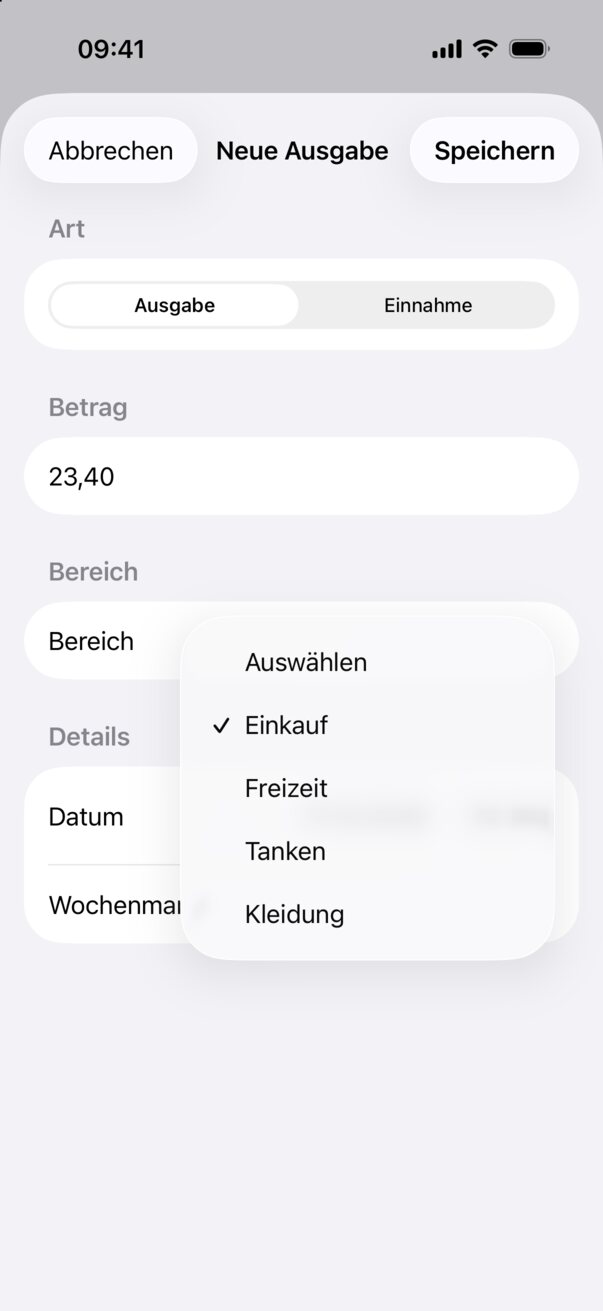
  4. Wähle den Bereich, dem die Buchung zugeordnet werden soll.
  5. Passe optional Datum, Uhrzeit und Notiz an.
  6. Tippe auf Speichern.
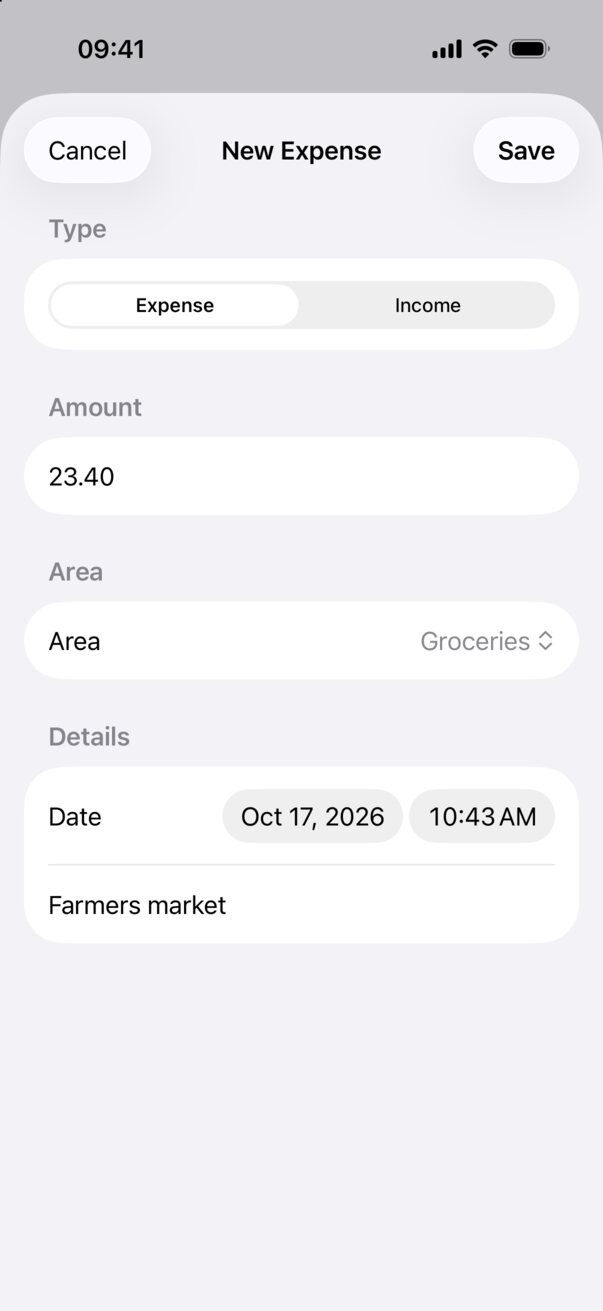
Neue Ausgabe erfassen
Bereich für die Buchung auswählen
Bereich auswählen

Einnahmen (Gutschriften)

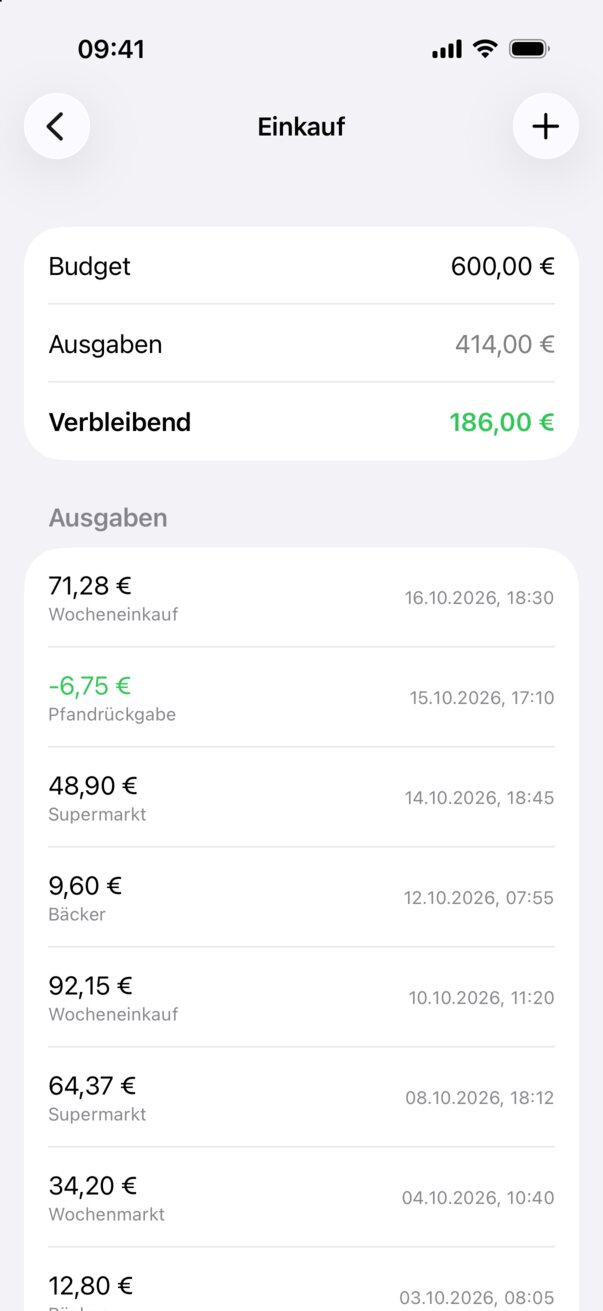
Wähle beim Erfassen Einnahme statt Ausgabe. Einnahmen erhöhen dein verfügbares Budget und werden in der Detailansicht grün mit negativem Vorzeichen dargestellt – ideal für Pfand, Rückerstattungen oder Korrekturen.

Ausgabe bearbeiten oder löschen

Tippe in der Detailansicht eines Bereichs auf eine Buchung, um sie zu bearbeiten. Dort findest du auch die Option zum Löschen.

4. Die Monatsübersicht

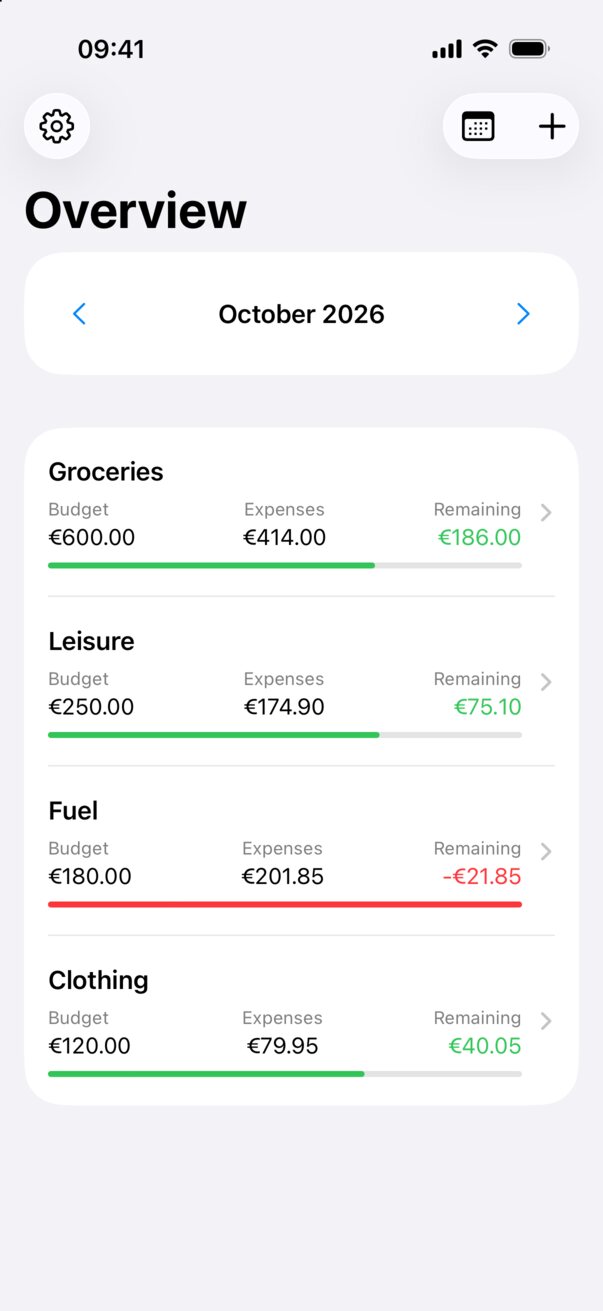
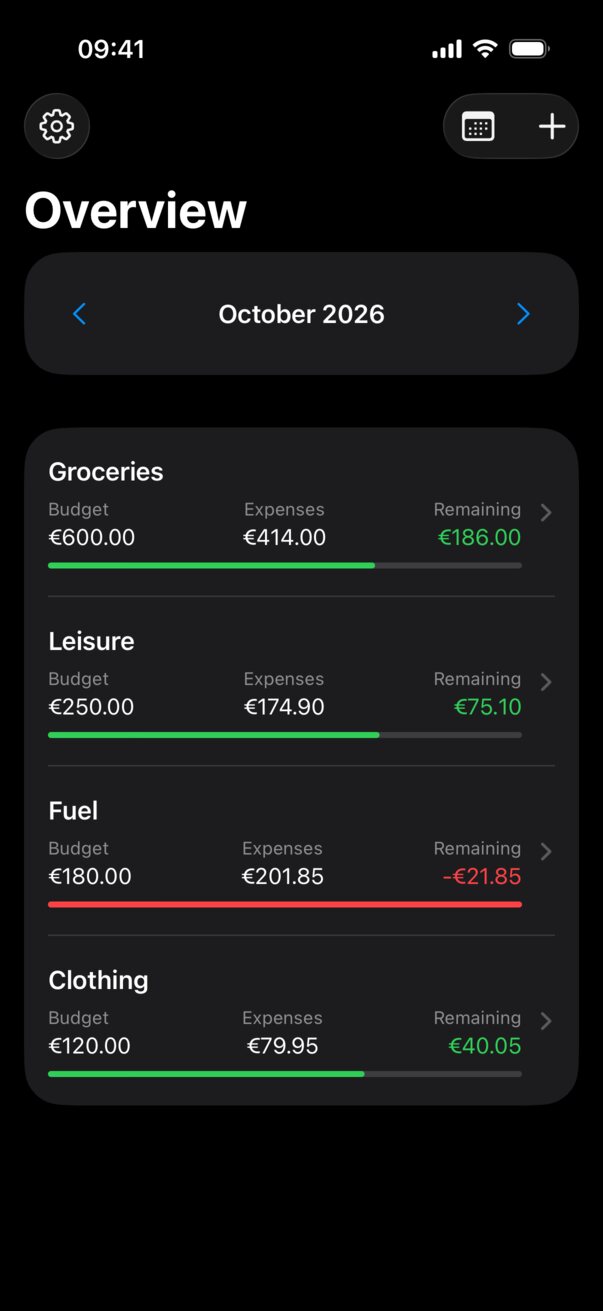
Die Startseite der App zeigt dir auf einen Blick den Status aller Bereiche für den ausgewählten Monat.

Für jeden Bereich siehst du:

  • Budget – das festgelegte Monatsbudget
  • Ausgaben – die Summe aller Buchungen
  • Verbleibend – wie viel noch übrig ist

Ein farbiger Balken zeigt den Verbrauch: Grün bedeutet im Rahmen, Rot zeigt eine Überschreitung.

Monat wechseln

Nutze die Pfeile neben dem Monatsnamen, um zwischen Monaten zu navigieren.

Details anzeigen

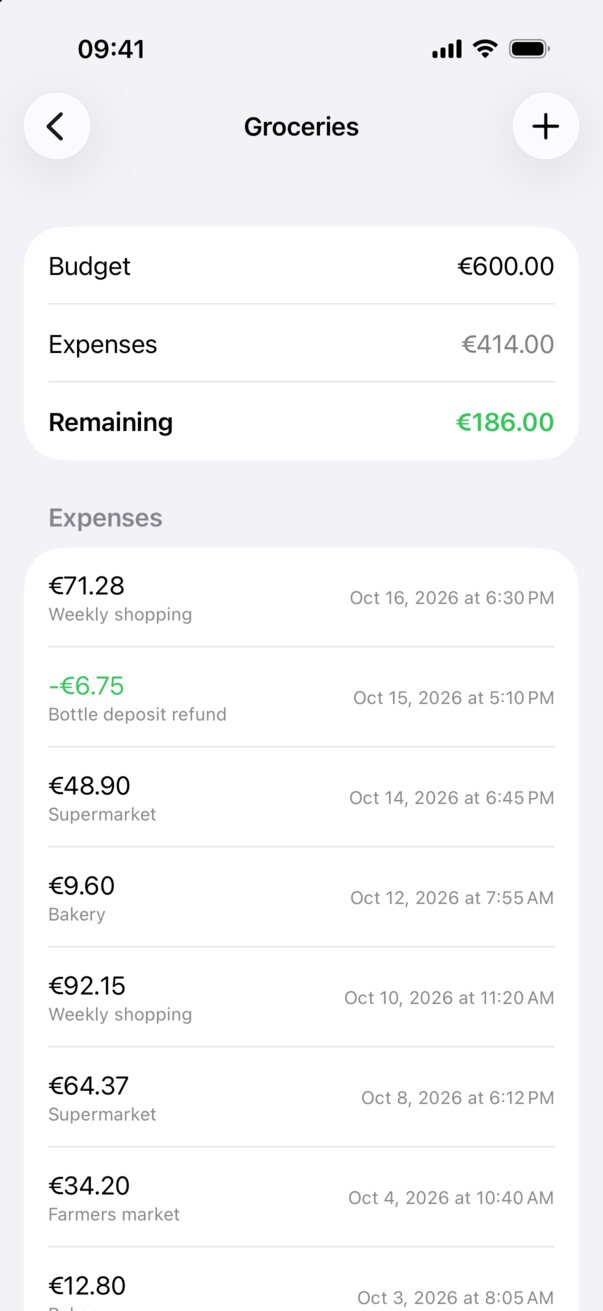
Tippe auf einen Bereich, um alle Buchungen des Monats mit Notiz, Datum und Uhrzeit im Detail zu sehen.
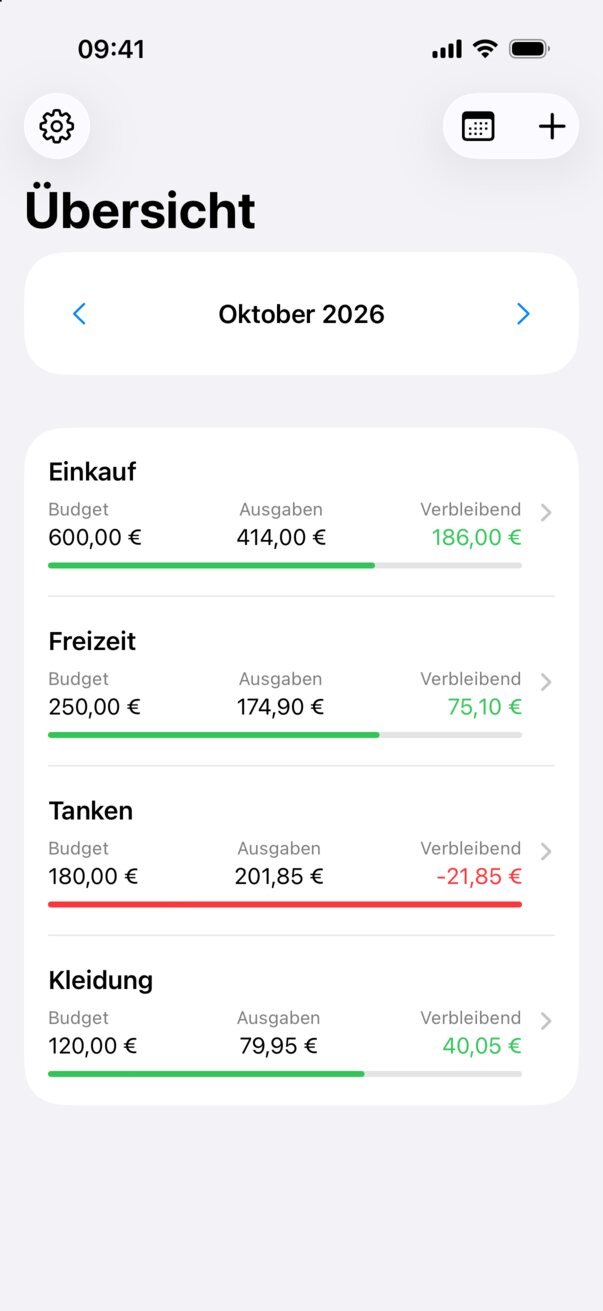
Monatsübersicht mit vier Bereichen
Monatsübersicht
Detailansicht des Bereichs Einkauf
Detailansicht eines Bereichs

5. Die Jahresübersicht

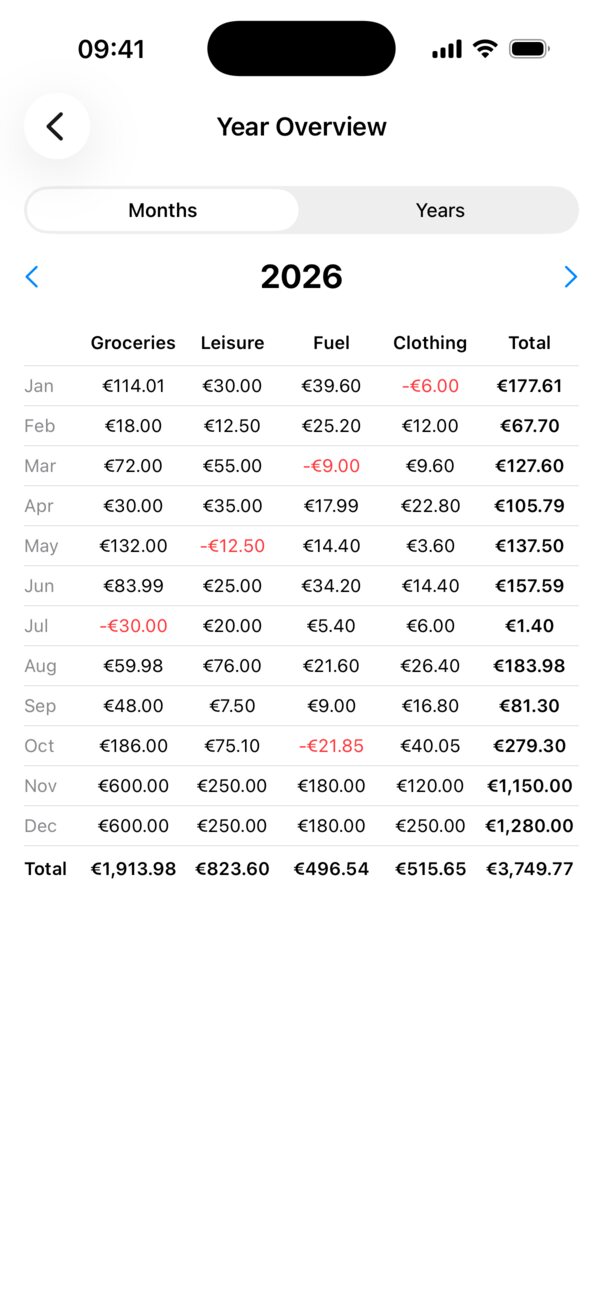
Die Jahresübersicht zeigt dir das verbleibende Budget pro Monat und Bereich in einer kompakten Tabelle.

  1. Tippe in der Übersicht auf das Kalender-Symbol (oben rechts).
  2. Nutze die Pfeile, um zwischen Jahren zu navigieren.

Die Spalte Gesamt zeigt die Summe aller Bereiche pro Monat. Die letzte Zeile zeigt das Jahresgesamtergebnis.

Alle Jahre vergleichen

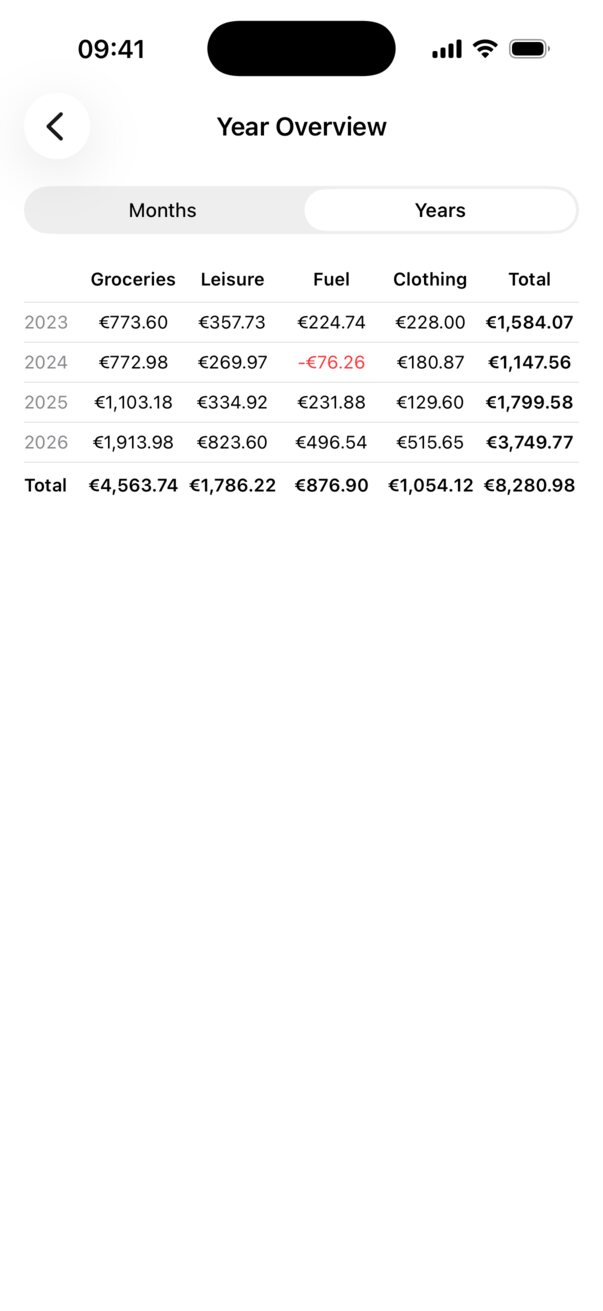
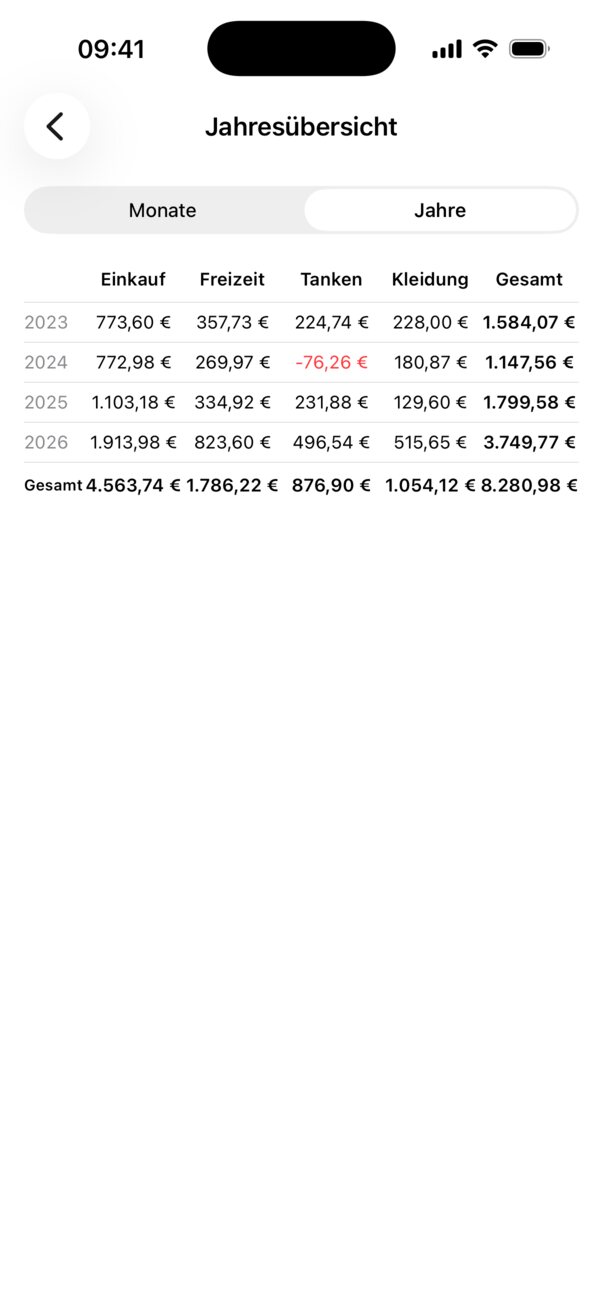
Über den Umschalter Monate / Jahre oben wechselst du zur Jahresansicht. Sie zeigt das Ergebnis jedes Jahres pro Bereich – und ganz unten die Summe über alle Jahre.
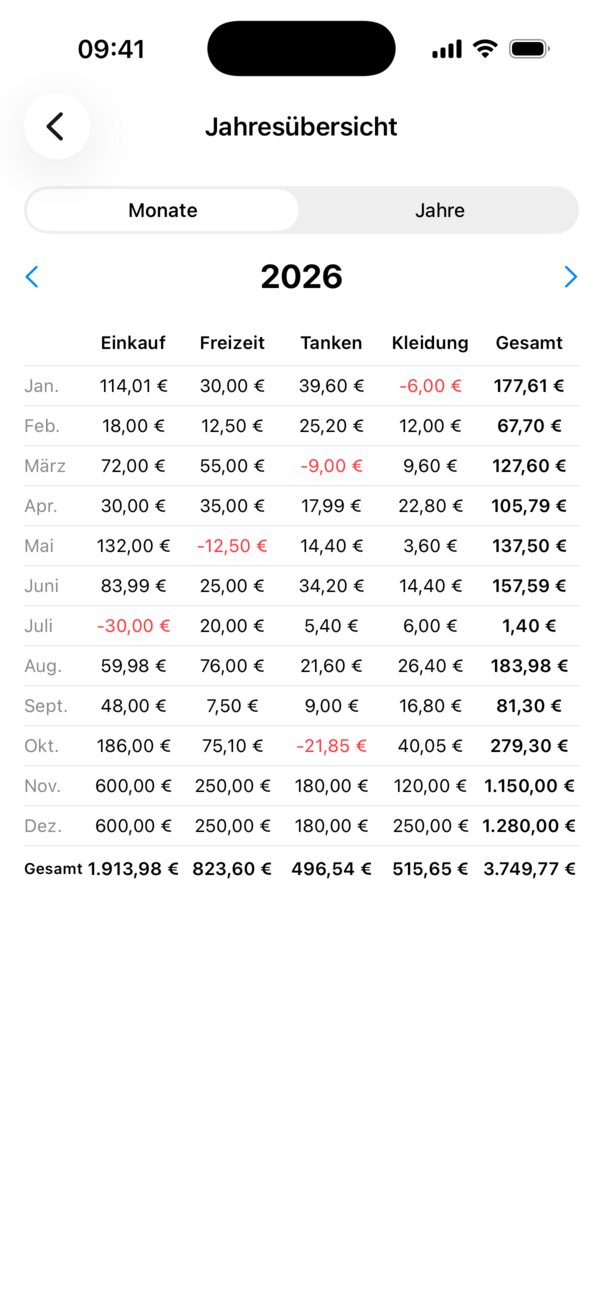
Jahresübersicht nach Monaten
Ansicht „Monate“
Jahresübersicht nach Jahren
Ansicht „Jahre“

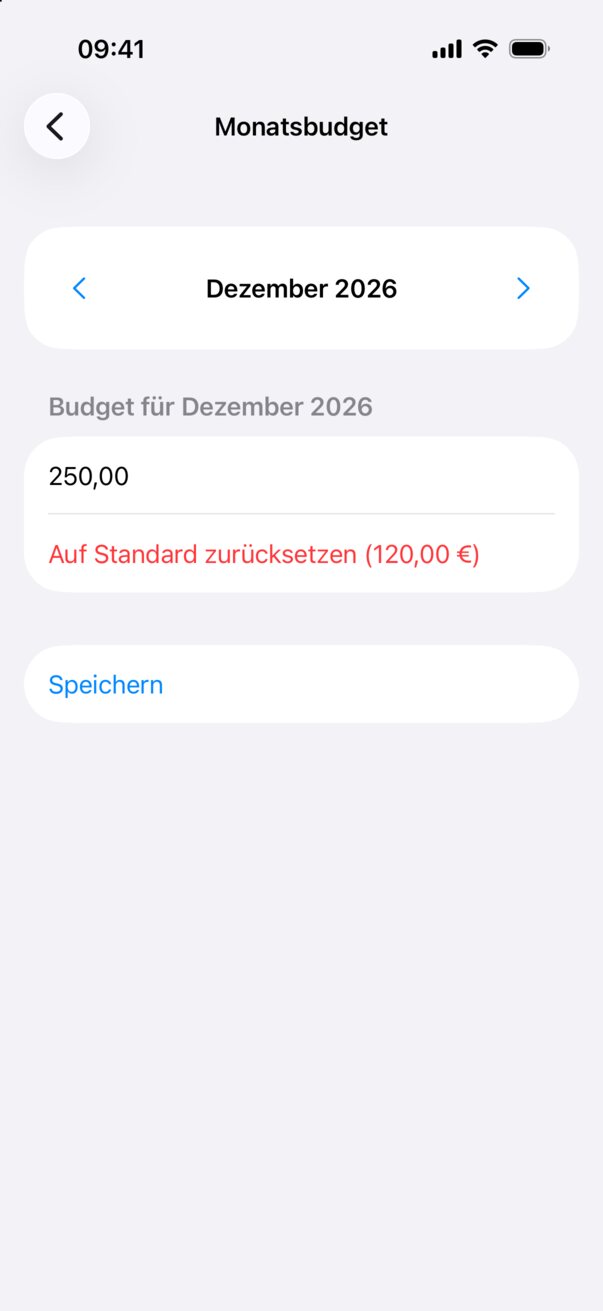
6. Monatsbudgets anpassen

Manchmal weicht das Budget in einem bestimmten Monat vom Standard ab – z. B. durch Urlaub oder eine größere Anschaffung.

  1. Öffne Einstellungen → Bereiche.
  2. Tippe auf den gewünschten Bereich.
  3. Tippe auf Budget für einzelne Monate ändern.
  4. Wähle mit den Pfeilen den Monat und gib das abweichende Budget ein.
  5. Tippe auf Speichern.
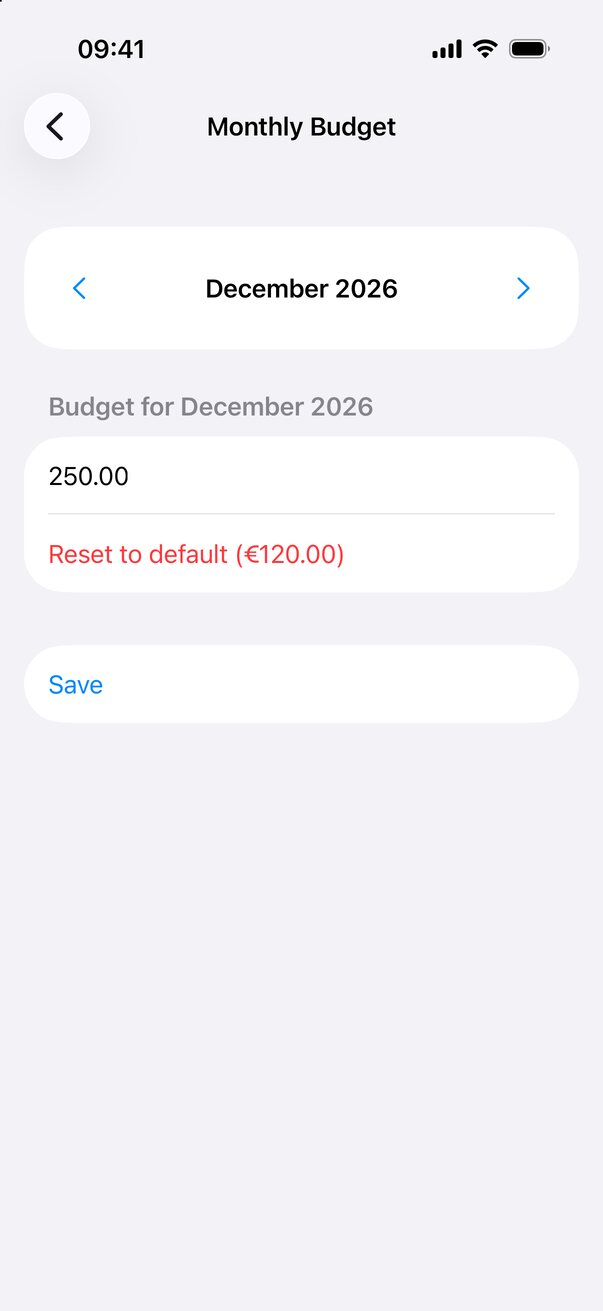
Abweichendes Budget für Dezember 2026
Abweichendes Monatsbudget
Tipp: Mit Auf Standard zurücksetzen verwendest du für diesen Monat wieder das Standard-Budget.

7. iCloud-Backup

HowMuchLeft kann deine Daten automatisch in iCloud sichern. So sind deine Bereiche, Ausgaben und Einstellungen geschützt und können jederzeit wiederhergestellt werden.

Backup aktivieren

  1. Öffne die Einstellungen (Zahnrad-Symbol).
  2. Aktiviere den Schalter Automatische Sicherung im Bereich „iCloud-Backup“.

Nach der Aktivierung wird bei jeder Änderung automatisch eine Sicherung erstellt. Du siehst unter Letzte Sicherung, wann zuletzt gesichert wurde.

Manuell sichern

Tippe auf Jetzt sichern, um sofort eine Sicherung auszulösen.

Backup wiederherstellen

  1. Tippe auf Backup wiederherstellen.
  2. Wähle aus der Liste das gewünschte Backup aus.
  3. Bestätige die Wiederherstellung.
Hinweis: iCloud-Backup erfordert, dass du auf deinem Gerät mit deiner Apple-ID bei iCloud angemeldet bist. Die App bewahrt die 5 aktuellsten Sicherungen des Tages sowie je die letzte Sicherung der vergangenen 7 Tage auf. Ältere Backups werden automatisch entfernt.

8. Widgets

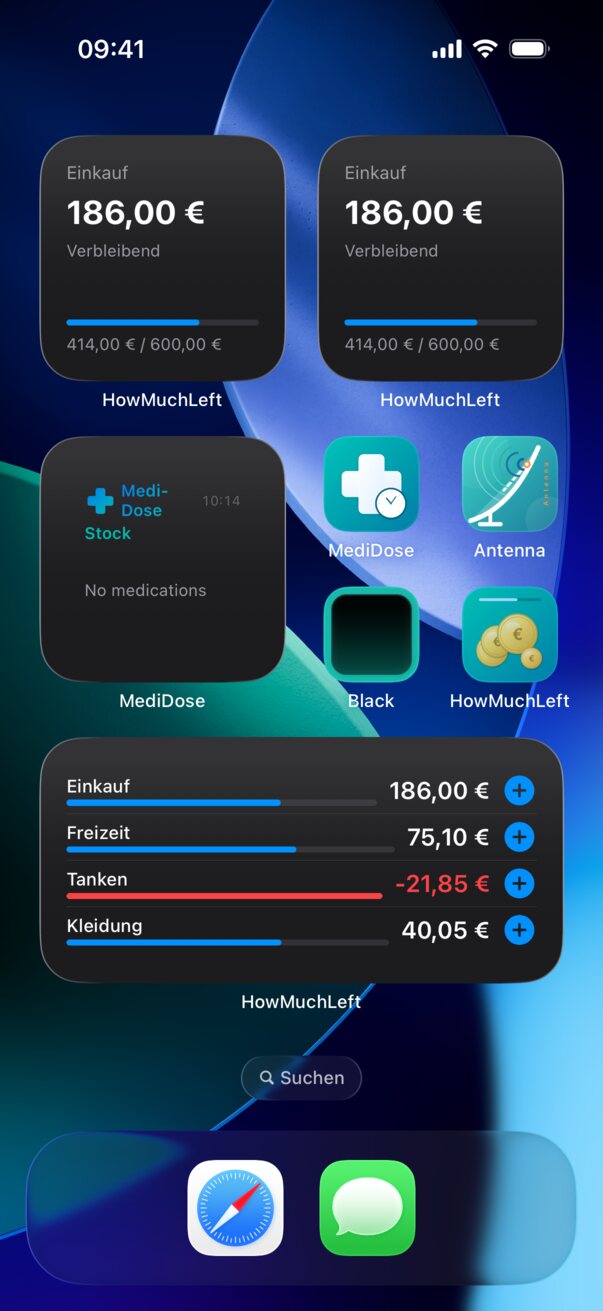
HowMuchLeft bietet Widgets für den Home-Bildschirm, damit du dein verbleibendes Budget immer im Blick hast – ohne die App zu öffnen.

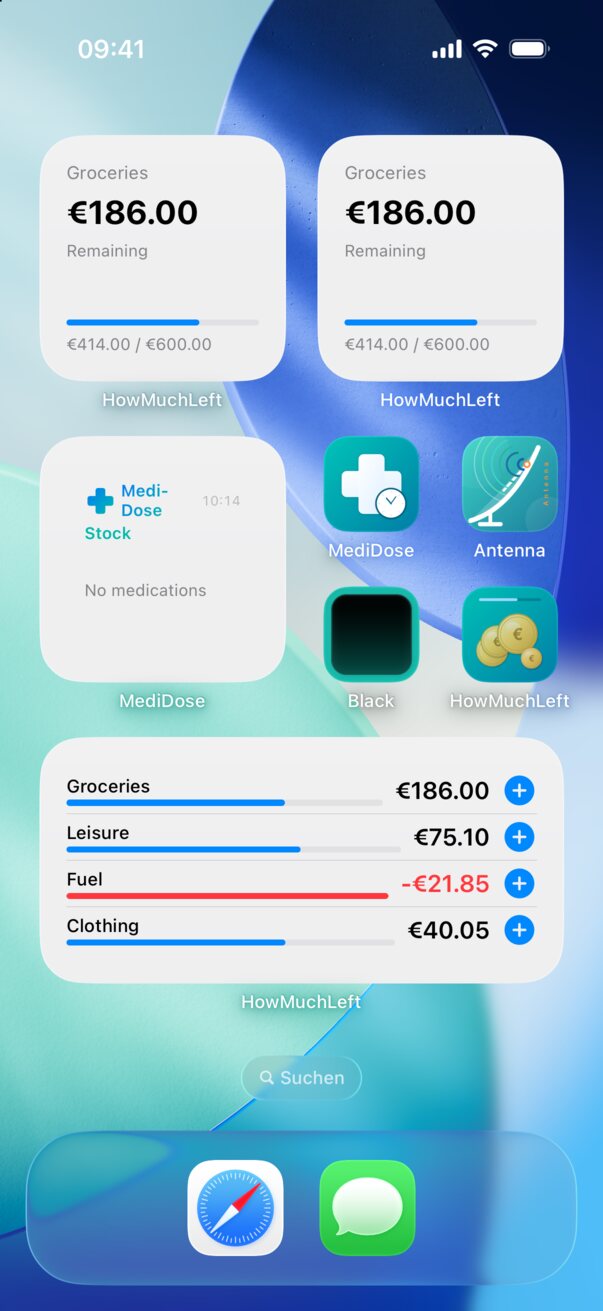
  • Klein: zeigt das Restbudget eines Bereichs mit Fortschrittsbalken.
  • Mittel: zeigt alle Bereiche untereinander – jeweils mit einem + zum schnellen Erfassen.

Widget hinzufügen

  1. Halte den Home-Bildschirm gedrückt, bis die Icons wackeln.
  2. Tippe auf Bearbeiten (oben links) → Widget hinzufügen.
  3. Suche nach HowMuchLeft.
  4. Wähle die gewünschte Größe (klein oder mittel).
  5. Platziere das Widget auf deinem Home-Bildschirm.
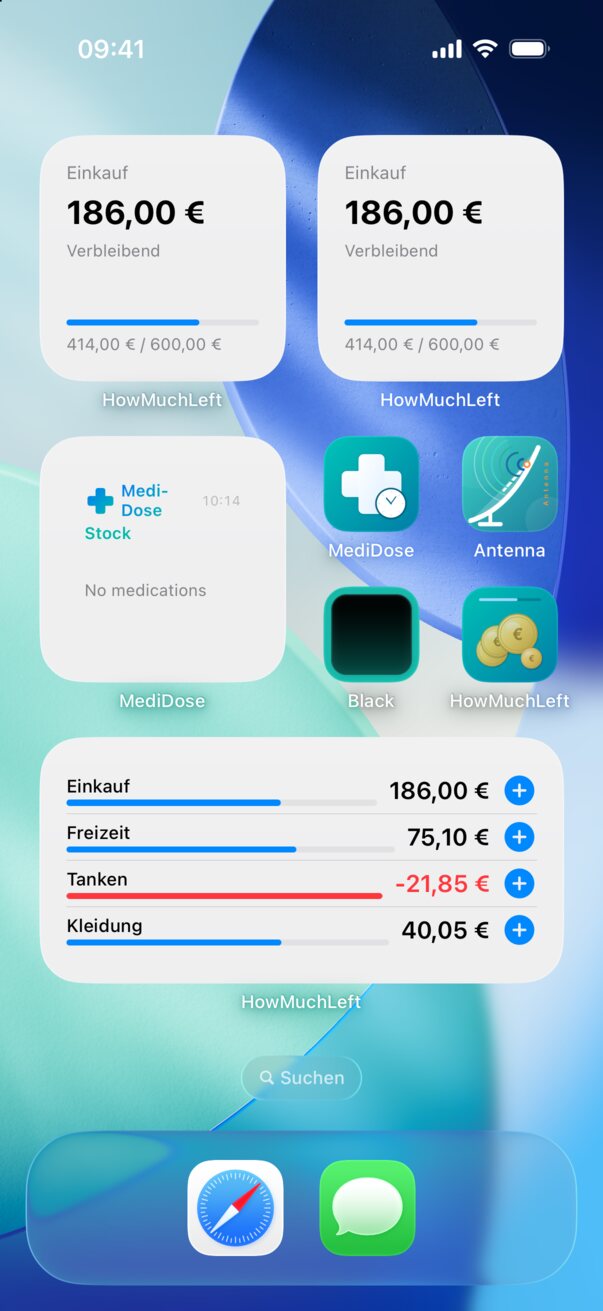
HowMuchLeft-Widgets auf dem Home-Bildschirm
Widgets auf dem Home-Bildschirm
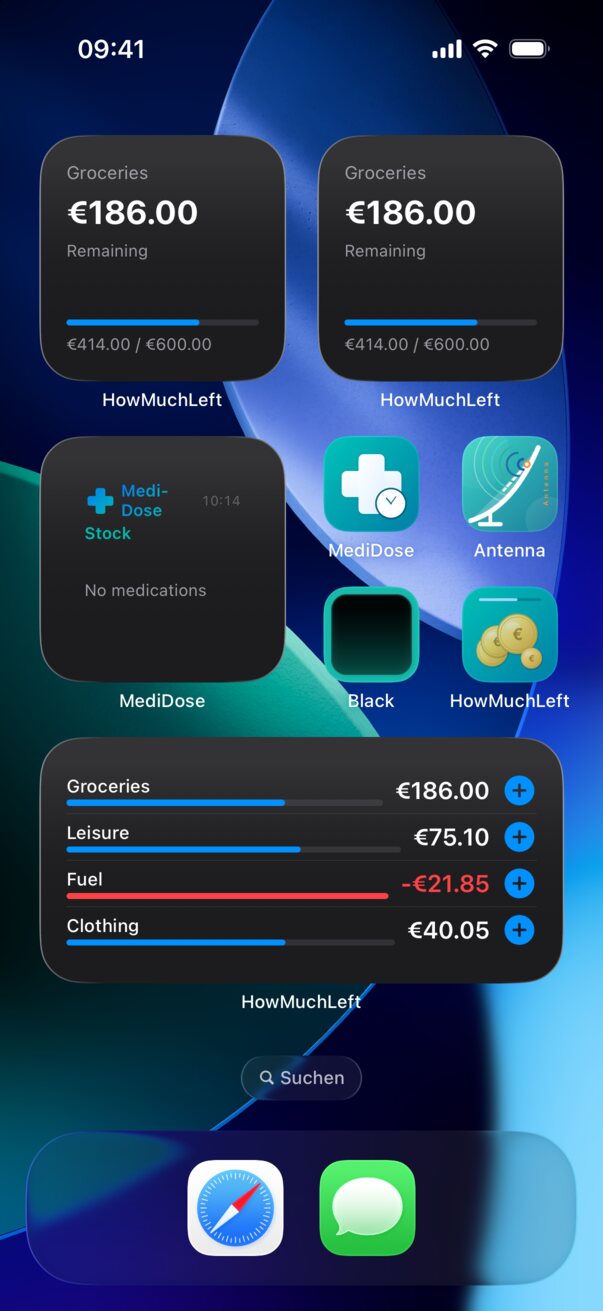
HowMuchLeft-Widgets im Dunkelmodus
… und im Dunkelmodus
Tipp: Über das mittlere Widget kannst du direkt eine neue Ausgabe für den jeweiligen Bereich erfassen – einfach auf das + Symbol tippen.

9. Einstellungen

Die Einstellungen erreichst du über das Zahnrad-Symbol oben links in der Übersicht.

Sprache

Wechsle zwischen Deutsch und Englisch. Die Änderung wird sofort übernommen.

Bereiche

Verwalte hier deine Bereiche – anlegen, bearbeiten, sortieren und löschen (siehe Abschnitt 2).

iCloud-Backup

Aktiviere oder deaktiviere die automatische Sicherung und stelle Backups wieder her (siehe Abschnitt 7).

App-Info

Hier findest du die aktuelle Version, Kontaktdaten des Entwicklers sowie Links zu Datenschutz und Webseite.

Dunkelmodus

HowMuchLeft folgt automatisch dem Erscheinungsbild deines iPhones – hell oder dunkel, ganz ohne eigene Einstellung.
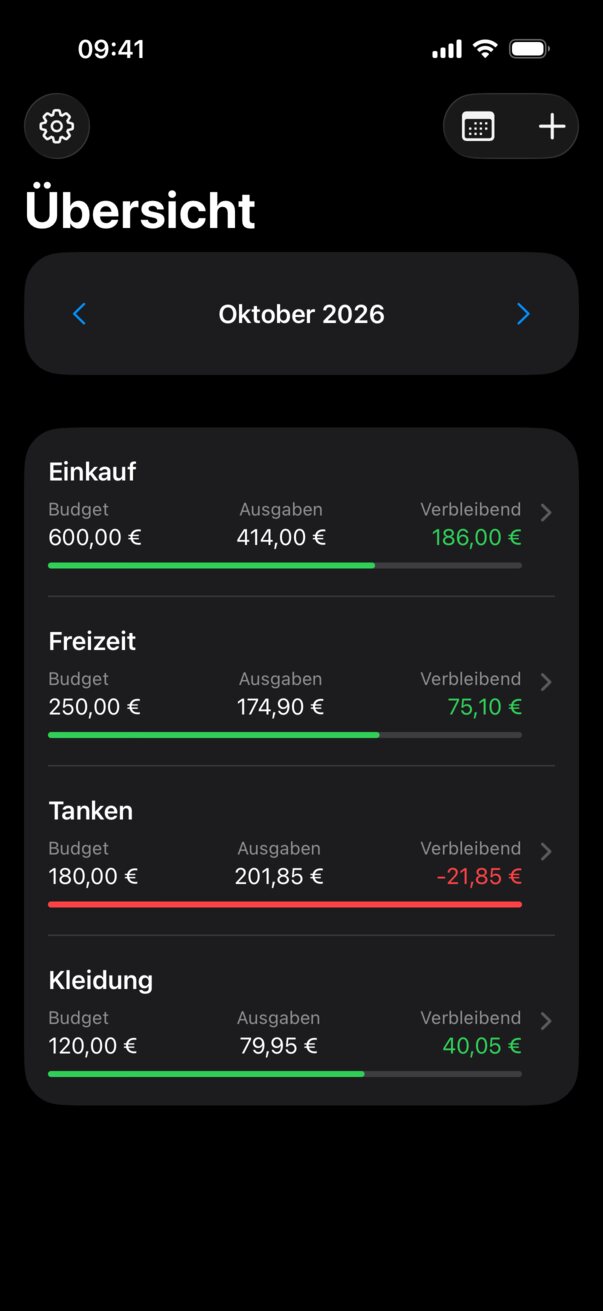
Übersicht im Dunkelmodus

10. Vollversion

HowMuchLeft kann kostenlos mit bis zu 20 Buchungen genutzt werden. Danach wird ein einmaliger In-App-Kauf fällig, um unbegrenzt Buchungen zu erfassen.

  • Kein Abo – einmalige Zahlung
  • Unbegrenzte Buchungen
  • Alle Funktionen inklusive

Den Kauf findest du unter Einstellungen → In-App-Kauf oder sobald du das Limit erreichst, in der angezeigten Übersicht.
Tipp: Wenn du die Vollversion bereits auf einem anderen Gerät gekauft hast, tippe auf Kauf wiederherstellen in den Einstellungen.
HowMuchLeft app icon

User Guide

Explained step by step – how to get the most out of HowMuchLeft.

1. Getting started

After installation, the app opens on the Overview – the heart of HowMuchLeft. On first launch it is still empty, because you haven’t created any areas yet.

Here’s how to get started:

  1. Tap the gear icon (top left) to open the settings.
  2. Go to Areas and create your first area.
  3. Return to the Overview and log your first expense with the + button (top right).
Tip: You can switch the app language between English and German in the settings at any time.

2. Creating and managing areas

Areas are your budget categories, e.g. “Groceries”, “Leisure” or “Fuel”. Each area has its own default monthly budget.

Create a new area

  1. Open the settings (gear icon).
  2. Tap Areas.
  3. Tap the + button at the top right.
  4. Enter a name and a default budget.
  5. Tap Create.

Edit an area

Tap an area in the list to change its name and budget.

Reorder or delete areas

Tap Edit (top left) to change the order by drag & drop or to delete areas by swiping.

List of areas with their default budgets
Areas with their default budgets
Caution: Deleting an area also permanently removes all of its expenses.

3. Logging expenses and income

Add a new expense

  1. On the Overview, tap the + button at the top right.
  2. Under Type, choose Expense or Income.
  3. Enter the amount.
  4. Choose the area the entry belongs to.
  5. Optionally adjust the date, time and note.
  6. Tap Save.
Logging a new expense
Choosing the area for an entry
Choosing an area

Income (credits)

Choose Income instead of Expense when logging an entry. Income increases your available budget and appears in green with a minus sign in the detail view – ideal for bottle deposits, refunds or corrections.

Edit or delete an expense

In an area’s detail view, tap an entry to edit it. You’ll also find the option to delete it there.

4. The monthly overview

The app’s start screen shows the status of all areas for the selected month at a glance.

For each area you see:

  • Budget – the budget set for the month
  • Expenses – the total of all entries
  • Remaining – how much is still left

A colored bar shows how much you’ve used: green means you’re within budget, red means you’ve gone over.

Switch months

Use the arrows next to the month name to move between months.

Show details

Tap an area to see all of the month’s entries in detail, with note, date and time.

Monthly overview with four areas
Monthly overview
Detail view of the Groceries area
Detail view of an area

5. The year overview

The year overview shows the remaining budget per month and area in a compact table.

  1. On the Overview, tap the calendar icon (top right).
  2. Use the arrows to move between years.

The Total column shows the sum of all areas per month. The last row shows the result for the whole year.

Compare all years

Use the Months / Years switch at the top to change to the years view. It shows each year’s result per area – and, at the bottom, the total across all years.

Year overview by month
“Months” view
Year overview by year
“Years” view

6. Adjusting monthly budgets

Sometimes the budget for a particular month differs from the default – because of a holiday or a bigger purchase, for example.

  1. Open Settings → Areas.
  2. Tap the area you want to change.
  3. Tap Change budget for individual months.
  4. Use the arrows to pick the month and enter the different budget.
  5. Tap Save.
Different budget for December 2026
Per-month budget override
Tip: Tap Reset to default to use the default budget for that month again.

7. iCloud backup

HowMuchLeft can back up your data to iCloud automatically. That way your areas, expenses and settings are safe and can be restored at any time.

Turn on backups

  1. Open the settings (gear icon).
  2. Turn on Automatic backup in the “iCloud backup” section.

Once it’s turned on, a backup is created automatically whenever something changes. Last backup shows when the most recent backup was made.

Back up manually

Tap Back up now to create a backup immediately.

Restore a backup

  1. Tap Restore backup.
  2. Choose the backup you want from the list.
  3. Confirm the restore.
Note: iCloud backup requires you to be signed in to iCloud with your Apple Account on your device. The app keeps the 5 most recent backups of the current day plus the last backup of each of the past 7 days. Older backups are removed automatically.

8. Widgets

HowMuchLeft offers Home Screen widgets so you always know how much budget you have left – without opening the app.

  • Small: shows the remaining budget of one area with a progress bar.
  • Medium: lists all areas – each with a + button for quick entry.

Add a widget

  1. Touch and hold the Home Screen until the icons start to jiggle.
  2. Tap Edit (top left) → Add Widget.
  3. Search for HowMuchLeft.
  4. Choose the size you want (small or medium).
  5. Place the widget on your Home Screen.
HowMuchLeft widgets on the Home Screen
Widgets on the Home Screen
HowMuchLeft widgets in Dark Mode
… and in Dark Mode
Tip: With the medium widget you can log a new expense for an area right away – just tap its + button.

9. Settings

Open the settings with the gear icon at the top left of the Overview.

Language

Switch between English and German. The change takes effect immediately.

Areas

Manage your areas here – create, edit, reorder and delete them (see section 2).

iCloud backup

Turn automatic backups on or off and restore backups (see section 7).

App info

Here you’ll find the current version, the developer’s contact details and links to the privacy policy and website.

Dark Mode

HowMuchLeft automatically follows your iPhone’s appearance – light or dark, no extra setting needed.

Overview in Dark Mode

10. Full version

You can use HowMuchLeft for free with up to 20 entries. After that, a one-time in-app purchase unlocks unlimited entries.

  • No subscription – pay once
  • Unlimited entries
  • All features included

You’ll find the purchase under Settings → In-App Purchase, or in the screen that appears once you reach the limit.

Tip: If you’ve already bought the full version on another device, tap Restore Purchase in the settings.